

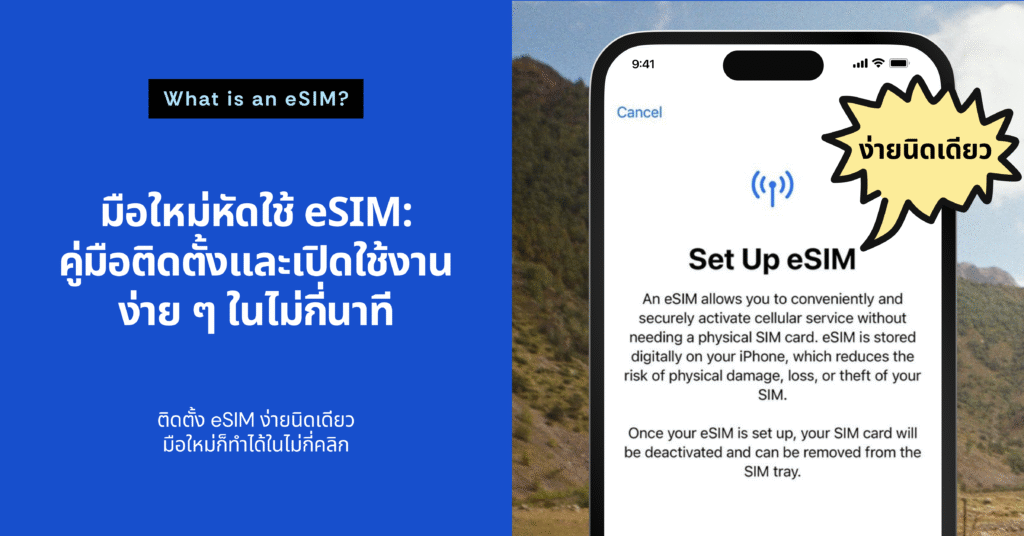
หมดปัญหาความยุ่งยาก! บทความนี้จะพาคุณมาดูวืธีติดตั้ง eSIM ได้ง่าย ๆ ทีละขั้นทีละตอน เหมาะสำหรับมือใหม่ที่เพิ่งลองใช้งาน eSIM ครั้งแรก และใครที่กำลังเตรียมตัวเดินทางไปต่างประเทศ หรือเน็ตหมดระหว่างอยู่ต่างประเทศแล้วต้องการใช้งานต่อ สามารถทำตามขั้นตอนด้านล่างเพียง 3นาที ก็สามารถเชื่อมต่ออินเทอร์เน็ตได้ทันทีในประเทศปลายทาง
ขั้นตอนที่ 1: เข้าเมนูตั้งค่า (Settings) แล้วเลือก “Mobile Data”
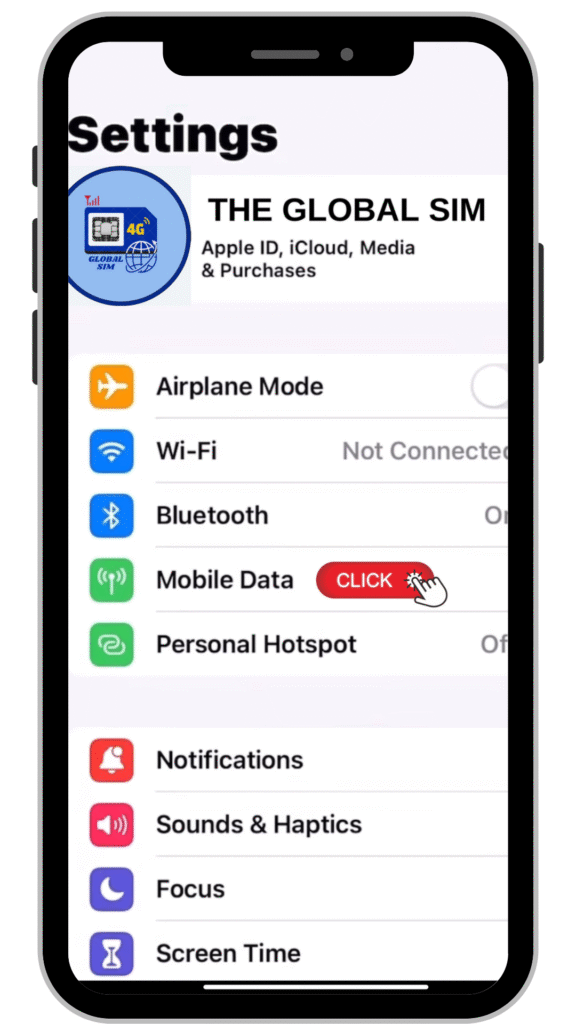
เริ่มต้นด้วยการเข้าไปที่ Settings บนมือถือของคุณ จากนั้นกดที่เมนู Mobile Data (หรือชื่ออาจจะต่างกันเล็กน้อยตามรุ่นมือถือ)
ขั้นตอนที่ 2: เปิดใช้งาน Mobile Data และเลือก “Add Data Plan”
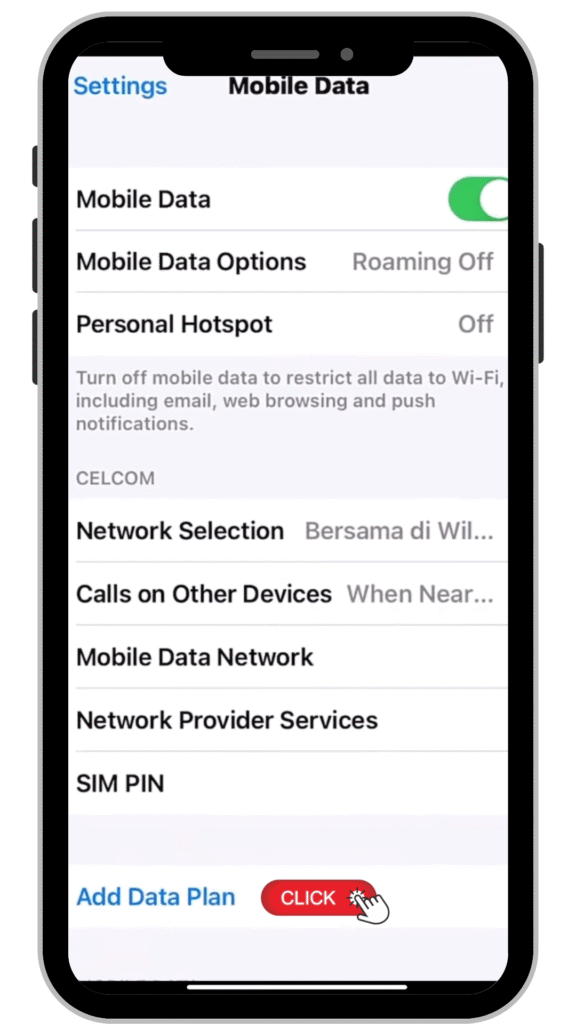
เปิดสวิตช์ Mobile Data ให้เป็น ON จากนั้นเลื่อนลงมาล่างสุด แล้วเลือก Add Data Plan เพื่อเตรียมเพิ่ม eSIM ใหม่ หากเป็นเครื่องมือถือฝั่งบ้านเราให้มองหาคำว่า “Add eSIM” ได้เลย
ขั้นตอนที่ 3: เตรียมพร้อมสำหรับการเพิ่มแผนข้อมูล
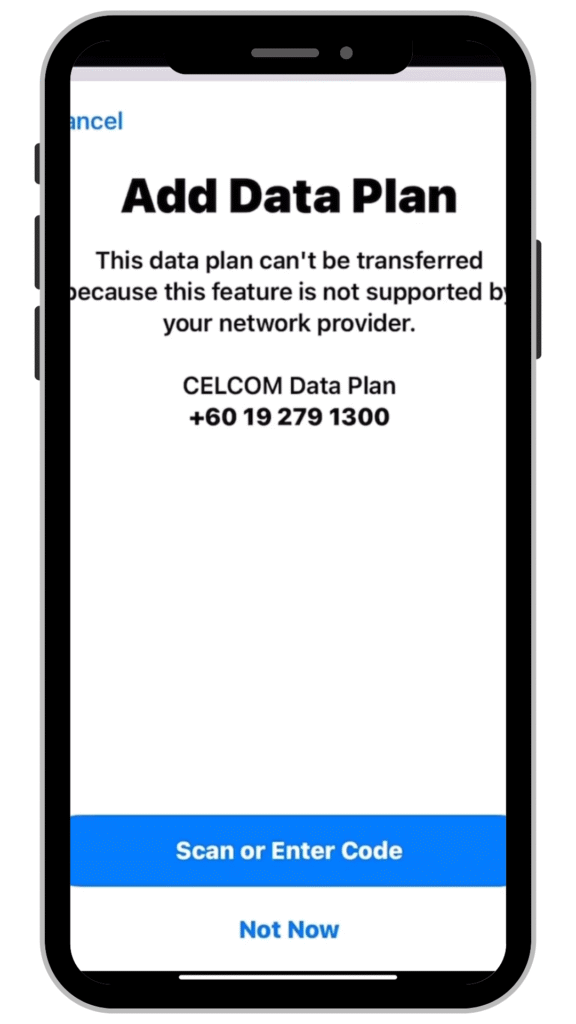
ระบบจะขึ้นข้อความแจ้งเตือนเกี่ยวกับข้อจำกัดการโอนแผนข้อมูลบางเครือข่าย (ถ้ามี) ให้คุณกด Scan or Enter Code เพื่อสแกน QR Code ที่คุณได้รับจากผู้ให้บริการ eSIM
ขั้นตอนที่ 4: สแกน QR Code
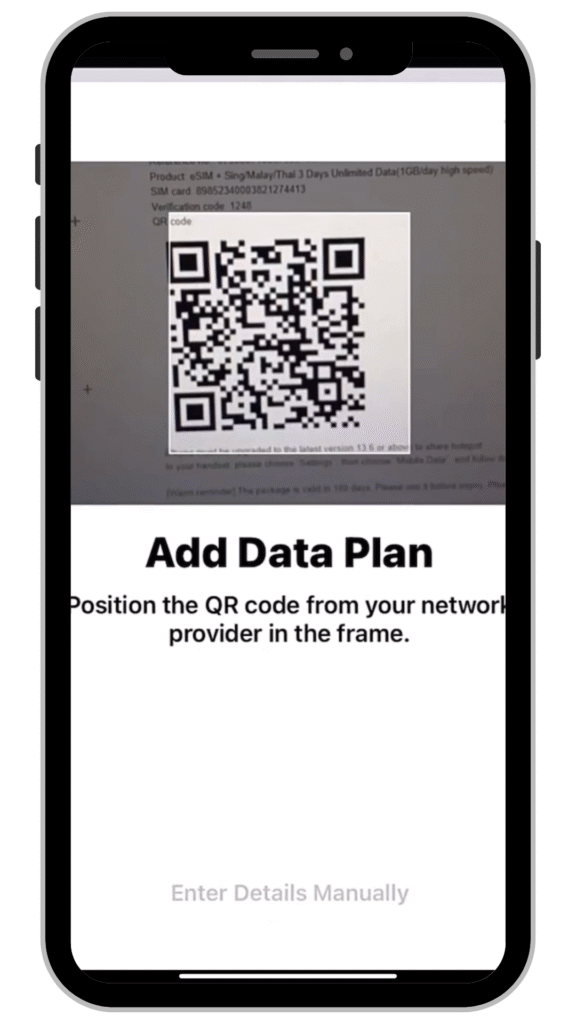
ใช้กล้องมือถือสแกน QR Code ของ eSIM ที่คุณได้รับให้ตรงกับกรอบที่กำหนด เพื่อให้ระบบเชื่อมต่อแผนการใช้งานอินเทอร์เน็ตของคุณ
ขั้นตอนที่ 5: ยืนยันการเพิ่มแผนข้อมูล
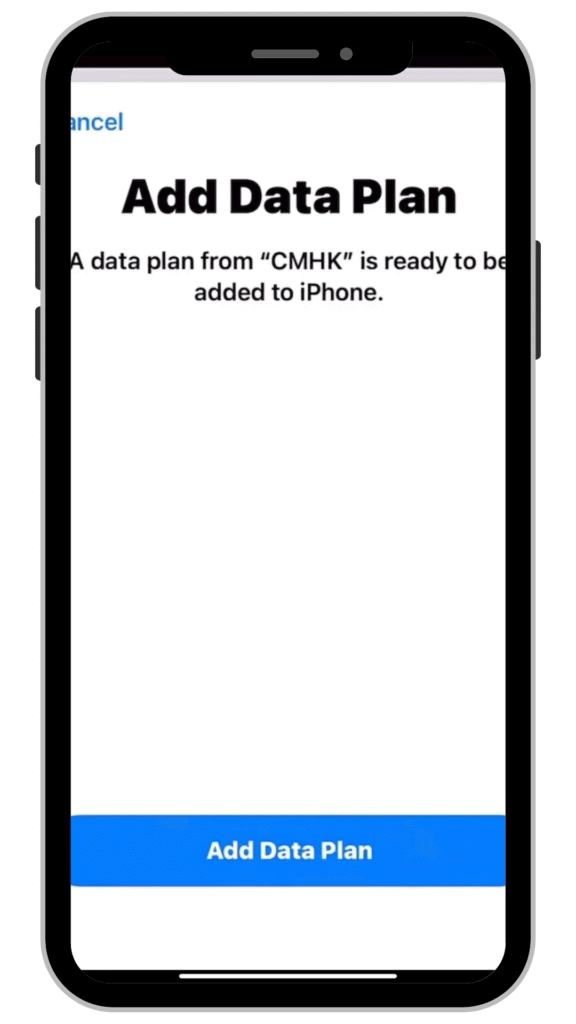
หลังจากสแกน QR Code แล้ว ระบบจะแจ้งว่าแผนข้อมูลจากเครือข่ายของคุณพร้อมใช้งาน ให้กด .Add Data Plan” หรือ “Continuous” เพื่อยืนยันและดำเนินการติดตั้ง
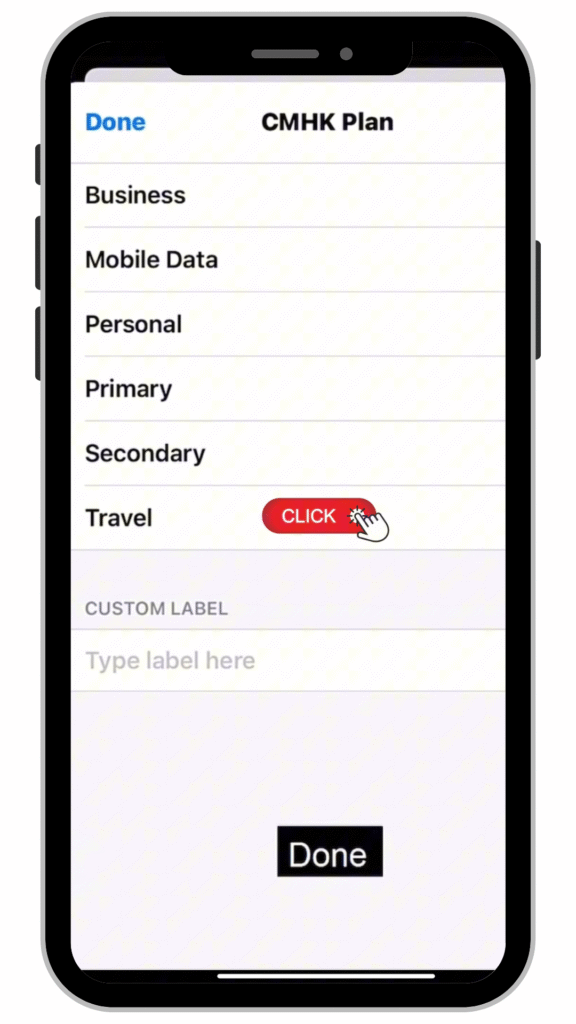
คุณสามารถตั้งชื่อแผนข้อมูลได้ตามต้องการ เช่น “Travel” เพื่อให้จดจำง่าย และเลือกแผนข้อมูลนี้เป็นค่าเริ่มต้นสำหรับการใช้งานในทริปของคุณ เมื่อเสร็จแล้วให้กด Done
เสร็จสิ้นเป็นที่เรียบร้อยสำหรับ การติดตั้ง eSIM ลงในมือถือนั้นง่ายกว่าที่คิด หลังจากนี้ก็สามารถเปิดใช้งานได้เลยทันทีที่ไปถึง
หลังจากติดตั้งกันเสร็จแล้ว ทีนี้มาดู 6 ขั้นตอนสั้นๆ ในการเปิดใช้งาน แปปเดียวก็สามารถเชื่อมต่อเน็ตได้ทันทีทุกที่ทั่วโลก ไม่ว่าคุณจะเป็นมือใหม่แค่ไหน ก็ทำตามได้แน่นอน
⚠️สามารถทำขั้นตอนนี้ได้เฉพาะเมื่อเดินทางถึงประเทศปลายทางแล้วเท่านั้น
ขั้นตอนที่ 1: เข้าเมนูตั้งค่า (Settings) แล้วเลือก “Mobile Data”
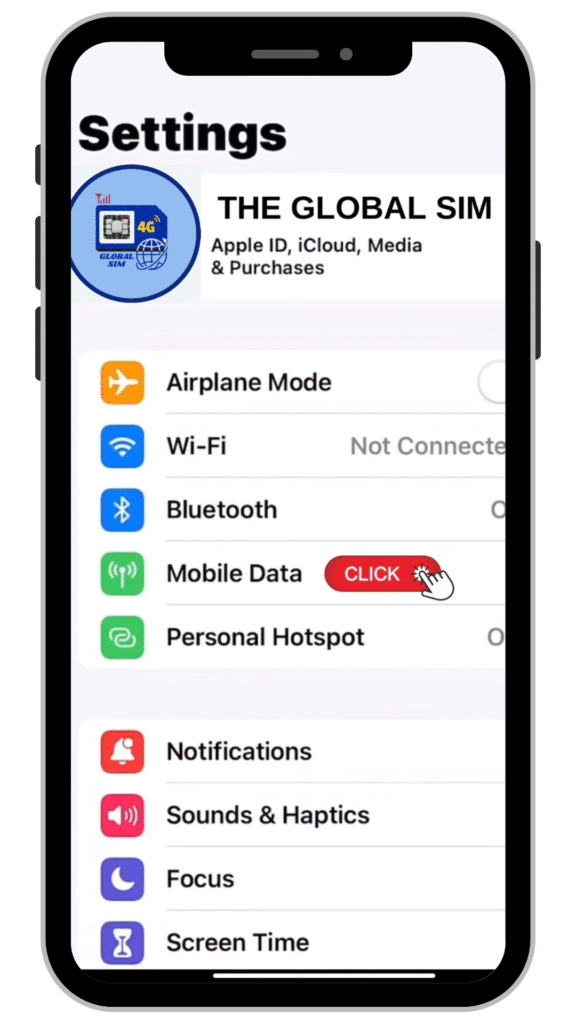
เริ่มต้นด้วยการเข้าเมนูตั้งค่า Settings จากนั้นกดเข้าเมนู Mobile Data (ข้อมูลมือถือ) เพื่อจัดการซิมในเครื่อง
ขั้นตอนที่ 2: เลือก eSIM ที่เพิ่มไว้
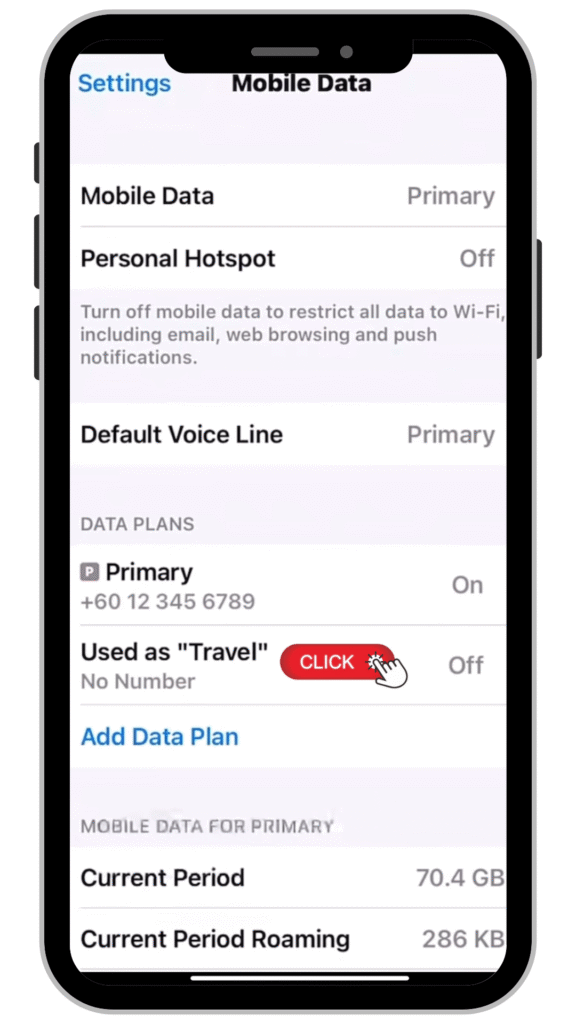
ระบบจะแสดง eSIM ที่ติดตั้งไว้แล้ว (เช่น “Travel”) แตะเข้าไปที่ชื่อโปรไฟล์ของ eSIM ที่ต้องการใช้งานเพื่อเข้าสู่หน้าตั้งค่าเฉพาะ
ขั้นตอนที่ 3: กดเปิด “Turn On This Line” เพื่อเปิดใช้งาน eSIM
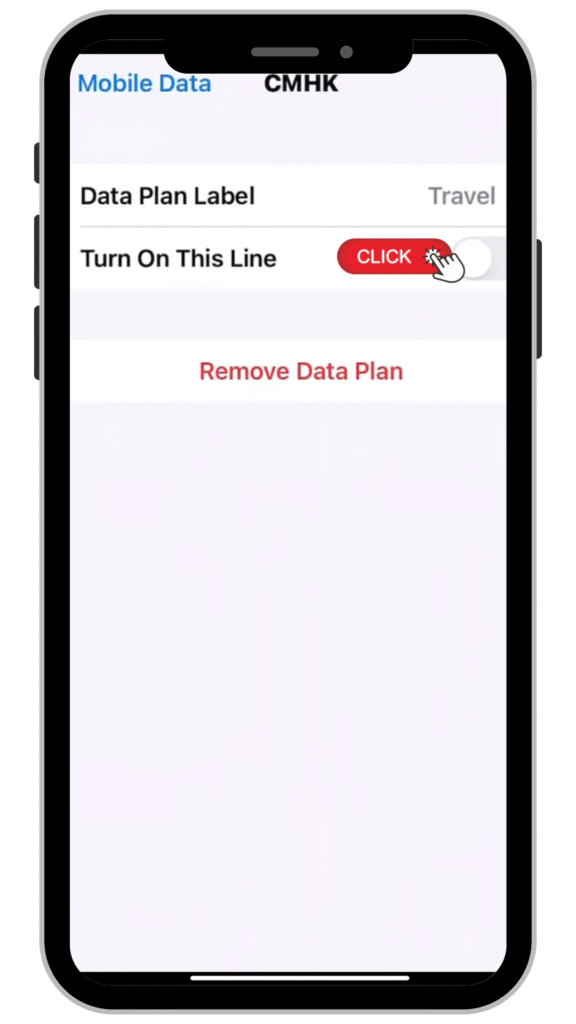
ให้เลื่อนเปิดสวิตช์ Turn On This Line เพื่อเปิดใช้งาน eSIM นี้ จากนั้นโทรศัพท์จะเริ่มตรวจจับสัญญาณของเครือข่ายปลายทาง
ขั้นตอนที่ 4: ไปที่หน้า eSIM ที่ต้องการใช้งาน
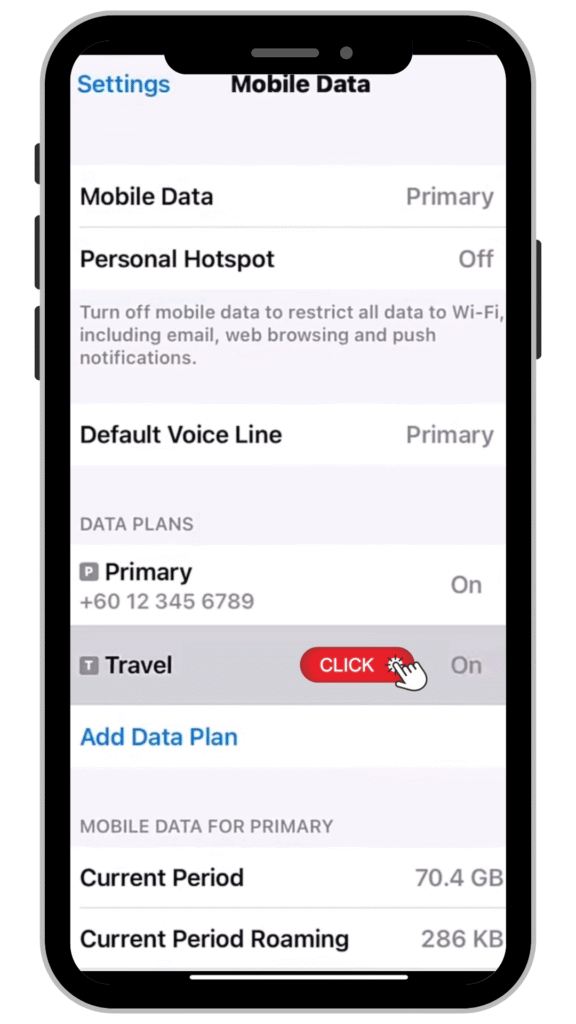
ไปที่หน้า Mobile Data อีกครั้ง ให้เลือกแพ็กเกจ eSIM ที่ต้องการใช้งาน
ขั้นตอนที่ 5: เปิด “Data Roaming”
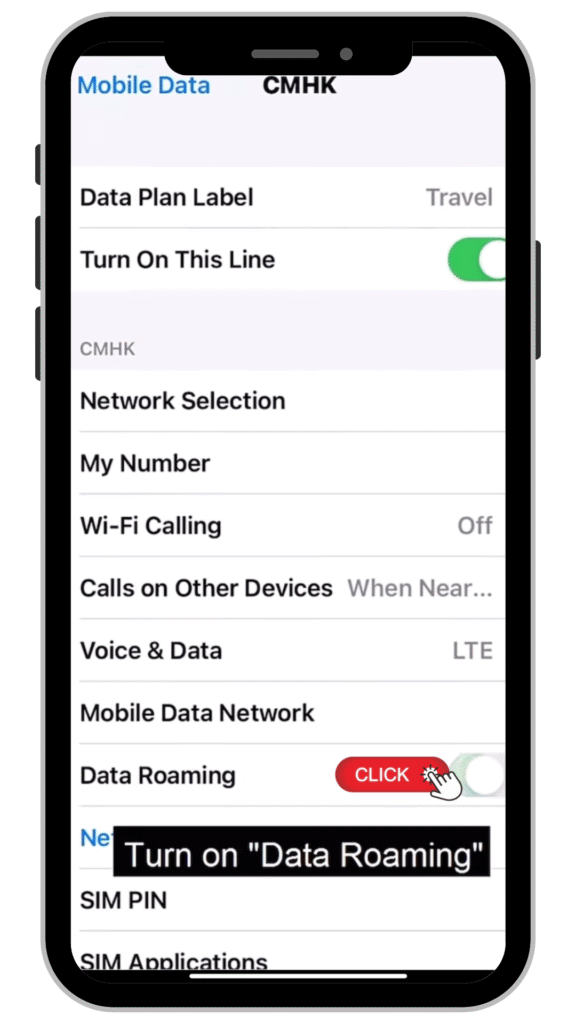
ไปที่หน้าโปรไฟล์ eSIM ให้เลื่อนลงมา แล้วเปิดสวิตช์ Data Roaming เพื่อเปิดให้โทรศัพท์สามารถใช้งานอินเทอร์เน็ตข้ามประเทศได้
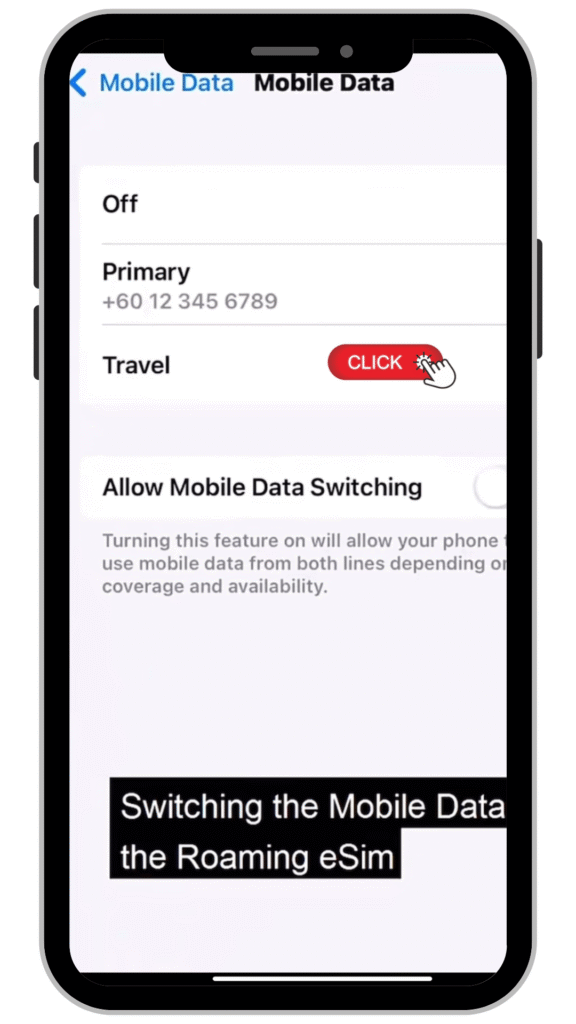
กลับไปที่หน้า Mobile Data อีกครั้ง เลือกใช้ eSIM แพ็กเกจที่ต้องการใช้ เช่น “Travel” เป็นซิมหลักสำหรับเชื่อมต่ออินเทอร์เน็ต
การติดตั้งและเปิดใช้งาน eSIM ไม่ได้ซับซ้อนอย่างที่คิด เพียงทำตามขั้นตอนข้างต้นก็พร้อมใช้งานได้ทันที ไม่ต้องถอดซิมเข้า-ออกหรือเปลี่ยนซิมการ์ดแต่อย่างใด เพียงแค่มีมือถือที่รองรับ eSIM ก็สามารถใช้งานอินเทอร์เน็ตต่างประเทศได้ง่าย ๆ ทันทีที่ต้องการใช้งาน
หากคุณไม่แน่ใจว่ามือถือรองรับการใช้งาน eSIM หรือไม่ สามารถกด Check ดูอุปกรณ์ที่รองรับกันได้เลย